
Inicio rápido
Empieza desde cero con Aleluya
Usa esta guía si no tienes cuenta, es decir, si no tienes un usuario y quieres empezar desde cero con nosotros a usar nuestra API.
Tienes dos opciones para crear tu cuenta:
Opción 1: Interfaz visual

Si prefieres una interfaz visual, puedes crear tu cuenta fácilmente desde nuestro ambiente de pruebas. Si eliges esta opción, no necesitas seguir esta guía.
Opción 2: Esta guía paso a paso

Si prefieres usar la API directamente, esta guía te llevará paso a paso para crear tu cuenta, iniciar sesión y completar la configuración inicial de tu empresa mediante llamadas a la API.
¿Qué harás en esta guía?
Durante este proceso, completarás lo que llamamos onboarding, que es la serie de pasos iniciales para configurar tu empresa y tu usuario con la información básica necesaria (datos de la empresa, tu área de trabajo, etc.).
Los pasos que seguirás son:
- 👤 Crear una cuenta - Registrar tu usuario y empresa
- 🔐 Iniciar sesión - Obtener tu token de autenticación
- 📊 Consultar los sectores económicos - Obtener la lista de sectores disponibles
- 🏢 Completar información básica de la empresa - Configurar datos de tu empresa
- 👥 Actualizar el área del usuario - Definir tu área de trabajo
- ✅ Finalizar el onboarding - Completar la configuración inicial
Una vez que completes todos los pasos, tu cuenta estará lista para usar todas las funcionalidades de la API.
Primer paso: Crear una cuenta
Para comenzar a usar nuestra API, primero necesitas crear una cuenta. Este paso te permitirá registrar tu usuario y tu empresa en Aleluya.
Campos requeridos
Debes enviar un POST a registries con un body que incluya los siguientes campos:
| Campo | Descripción | Requerido |
|---|---|---|
name | Nombre del usuario | Sí |
company_name | Nombre de la empresa | Sí |
email | Correo electrónico | Sí |
password | Contraseña (codificada en Base64) | Sí |
terms_accepted | Aceptación de términos | Sí |
Requisitos de la contraseña
La contraseña debe cumplir con los siguientes requisitos:
- Mínimo 8 caracteres
- Al menos un dígito
- Al menos un símbolo
- Al menos una mayúscula
- Al menos una minúscula
El campo
passworddebe enviarse codificado en Base64. Ejemplo:DummyPass1@→RHVtbXlQYXNzMUA=.
Cómo hacer la petición
Envía una petición POST al endpoint /v1/registries con estos headers:
POST /v1/registries

Authorization: Basic bm9taW5hcHA6ZjhjZWMwYjctNjQzYi00NDVjLTlkMWMtZDI2ZDBkMTZmZjE1
Content-Type: application/json
Accept: application/json
Ejemplo de la petición con cURL
curl --location 'https://nominapp-api-stage.herokuapp.com/v1/registries' \
--header 'Authorization: Basic bm9taW5hcHA6ZjhjZWMwYjctNjQzYi00NDVjLTlkMWMtZDI2ZDBkMTZmZjE1' \
--header 'Content-Type: application/json' \
--header 'Accept: application/json' \
--data-raw '{
  "registry": {
    "name": "New Dummy Company",
    "company_name": "New Dummy Company",
    "email": "[email protected]",
    "password": "RHVtbXlQYXNzMUA=",
    "terms_accepted": true
  }
}'
Ejemplo de la respuesta
Si la petición es exitosa, recibirás un objeto JSON con la información del usuario y la empresa que acabas de crear:
{
  "data": {
    "user": {
      "id": "3a4b8cc7-fb8c-4eac-94fb-c0b6b39bbcf1",
      "email": "[email protected]",
      "api_token": "9d459233974f1500aa79d94f550c2694"
    },
    "company": {
      "id": "32668bfe-78a4-498d-a62b-3e8c1693d723",
      "name": "New Dummy Company",
      "id_number": null
    }
  }
}
Segundo paso: Iniciar sesión
Después de crear tu cuenta, debes iniciar sesión para obtener las credenciales de autenticación que usarás en todas las peticiones siguientes. Este paso te dará acceso a los endpoints protegidos de la API.
AutenticaciónLa API soporta dos formas de autenticación: cookies (que es la que usaremos en esta guía) y Bearer token.
Si necesitas más información sobre ambas opciones y cuándo usar cada una, consulta la documentación detallada de autenticación .
Cómo funciona la autenticación
Para autenticarte en este endpoint, necesitas enviar tus credenciales (email y contraseña) codificadas en Base64 en el header Authorization. Una vez que la autenticación sea exitosa, recibirás cookies de sesión que se guardarán automáticamente y se usarán en todas las peticiones siguientes.
Requisito de autenticación
- La contraseña que uses aquí debe ser la contraseña original (la misma que usaste antes de codificarla en Base64 para el registro).
- NO uses la versión codificada en Base64 que enviaste en el paso 1.
- Necesitas codificar
email:contraseña_originalen Base64 para el header de autenticación.
Cómo generar las credenciales para el header Authorization
Para generar el token de autenticación, debes unir tu email y contraseña con dos puntos (:) y luego codificar esa cadena en Base64. Este valor codificado es lo que usarás en el header Authorization solo para esta petición de login.
Ejemplo con la contraseña original DummyPass1@:
echo -n "[email protected]:DummyPass1@" | base64El resultado de este comando (ej: bmV3ZHVtbXllbWFpbEBlbWFpbC5jb206RHVtbXlQYXNzMUA=) es el valor que debes usar en el header Authorization:
Authorization: Basic bmV3ZHVtbXllbWFpbEBlbWFpbC5jb206RHVtbXlQYXNzMUA=Cómo hacer la petición
Envía una petición POST al endpoint /v1/sessions con estos headers:
POST /v1/sessions

Authorization: Basic bmV3ZHVtbXllbWFpbEBlbWFpbC5jb206RHVtbXlQYXNzMUA=
Content-Type: application/json
Accept: application/jsonEste endpoint no requiere body en la petición.
Ejemplo de la petición con cURL
curl --location --request POST 'https://nominapp-api-stage.herokuapp.com/v1/sessions' \
--header 'Authorization: Basic bmV3ZHVtbXllbWFpbEBlbWFpbC5jb206RHVtbXlQYXNzMUA=' \
--header 'Content-Type: application/json' \
--header 'Accept: application/json'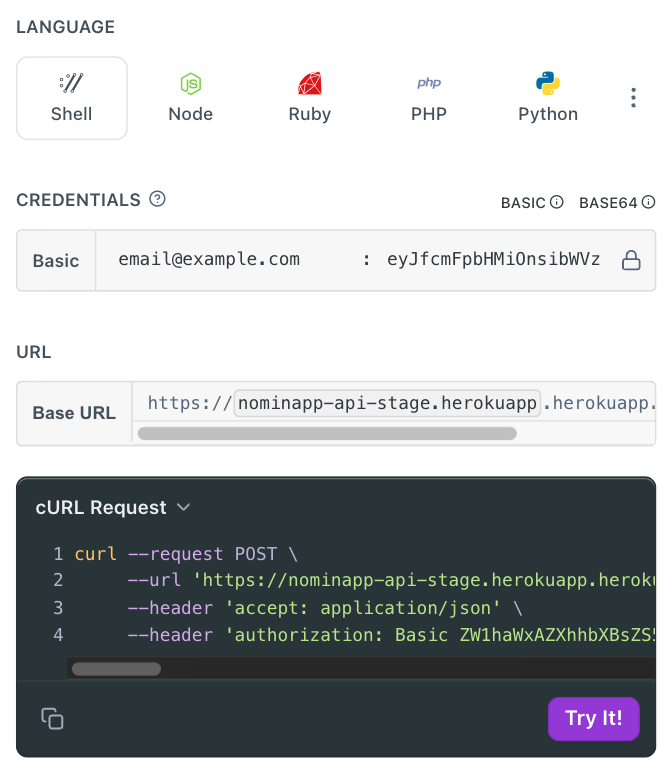
Ejemplo de la respuesta
Cuando la autenticación es exitosa, recibirás dos cosas en la misma respuesta:
1. Información del usuario (en el cuerpo de la respuesta JSON)
{
  "data": {
    "user": {
        "active": true,
        "area": null,
        "company_access": "free",
        "company_created_at": "1764301123",
        "company_id": "32668bfe-78a4-498d-a62b-3e8c1693d723",
        "company_name": "New Dummy Company",
        "email": "[email protected]",
        "id": "3a4b8cc7-fb8c-4eac-94fb-c0b6b39bbcf1",
        "is_new_invited_admin_user": true,
        "multicompany": false,
        "name": "New",
        "picture": null,
        "phone": null,
        "premium": false,
        "role": "admin",
        "worker_id": null,
        "worker_with_benefits": true,
        "workers_handle_novelties": true,
        "workers_income_certificate_access": true,
        "workers_labor_certificate_access": true,
        "workers_payslips_access": true
      },
    "created_at": 1764301434981,
    "is_new_user": true
  }
}
2. Cookies de sesión (en los headers Set-Cookie)
Set-Cookie)La API envía automáticamente dos cookies que contienen los tokens de sesión. Estas cookies se guardarán automáticamente en tu cliente (Navegador, Postman, cURL):
| Cookie | Contiene |
|---|---|
token | Token de sesión para autenticarte en las siguientes peticiones |
refresh_token | Token para renovar la sesión cuando expire |
Características de las cookies:
| Característica | Descripción |
|---|---|
| HttpOnly | No accesibles desde JavaScript |
| Secure | Solo se envían por HTTPS |
| SameSite=None | Permiten funcionar desde otros dominios (por ejemplo, tu app en React) |
| Automáticas | Se envían automáticamente en las siguientes peticiones sin que debas hacer nada adicional |
Nota
- No recibes tokens en el cuerpo de la respuesta JSON. Los tokens de sesión vienen dentro de las cookies.
- Las cookies se guardan automáticamente y se envían en cada petición que hagas después. Tu cliente HTTP (navegador, Postman o cURL) manejará esto automáticamente.
Tercer paso: Consultar los sectores económicos
Antes de completar la información de tu empresa, necesitas conocer los sectores económicos disponibles en la API. Este paso te permitirá obtener la lista completa y seleccionar el que corresponde a tu empresa.
NotaUna vez que iniciaste sesión en el paso anterior, las cookies de sesión (
tokenyrefresh_token) se guardaron automáticamente en tu cliente HTTP. A partir de ahora, estas cookies se enviarán automáticamente en cada petición que hagas.
Cómo hacer la petición
Envía una petición GET al endpoint /v1/economic_sectors:
GET /v1/economic_sectors

Content-Type: application/json
Accept: application/json
Cookie: token=TU_TOKEN; refresh_token=TU_REFRESH_TOKENEn Postman no necesitas agregar el header Cookie manualmente: él lo hace solo después del login.
Ejemplo de la petición con cURL
curl --location --request GET 'https://nominapp-api-stage.herokuapp.com/v1/economic_sectors' \
--header 'Content-Type: application/json' \
--header 'Accept: application/json' \
--header 'Cookie: token=TU_TOKEN; refresh_token=TU_REFRESH_TOKEN'
Ejemplo de la respuesta
Recibirás una lista con todos los sectores económicos disponibles. Cada sector incluye un id que necesitarás en el siguiente paso:
{
  "data": [
    {
      "id": "937565ab-0f0a-4bec-8f40-84745d9ac581",
      "coded_name": "real_estate",
      "name": "Actividades Inmobiliarias"
    },
    {
      "id": "fa1d5fdf-8594-4332-8e12-a67a687dcd93",
      "coded_name": "agroindustry_and_environment",
      "name": "Agroindustria y Medio Ambiente"
    },
    {
      "id": "63e864d1-19d1-4c1e-9b7b-b8b725085c65",
      "coded_name": "food_and_catering",
      "name": "Alimentación y Servicios de comida"
    },
    {
      "id": "a92e8386-5f8a-497e-80fb-c9716c570df5",
      "coded_name": "social_assistance_and_ngos",
      "name": "Asistencia Social y ONGs"
    },
    {
      "id": "3bd662b5-16e3-42da-af1a-6f94405d0201",
      "coded_name": "wholesale_and_retail",
      "name": "Comercio Mayorista y Retail"
    },
    {
      "id": "1f0c0519-981d-4bb2-ac13-a201869e108e",
      "coded_name": "construction_and_infrastructure",
      "name": "Construcción e Infraestructura"
    },
    {
      "id": "c593b141-ba61-45fd-b18f-eb96cae9e284",
      "coded_name": "education_and_training",
      "name": "Educación y Formación"
    },
    {
      "id": "22365b38-4135-49c9-b403-af46ebfcf3b4",
      "coded_name": "energy_and_mining",
      "name": "Energía y Minería"
    },
    {
      "id": "52996b94-8fd8-4b0e-8d80-40b74254d631",
      "coded_name": "manufacturing_industry",
      "name": "Industria Manufacturera"
    },
    {
      "id": "99c2c946-7785-43c0-b39c-8f6aae5d41e8",
      "coded_name": "health_and_wellbeing",
      "name": "Salud y Bienestar"
    },
    {
      "id": "1bc89b21-5547-48e9-913a-7130120bd68f",
      "coded_name": "public_sector",
      "name": "Sector Público"
    },
    {
      "id": "5402ce3f-4812-4b6b-9202-37d11da28a92",
      "coded_name": "professional_and_administrative_services",
      "name": "Servicios Profesionales y Administrativos"
    },
    {
      "id": "0ec4ebde-b691-46e3-b1ef-af762db462df",
      "coded_name": "technology_and_software",
      "name": "Tecnología y Software"
    },
    {
      "id": "990be941-5a1c-4740-83bf-96325b8210e9",
      "coded_name": "transport_and_logistics",
      "name": "Transporte y Logística"
    },
    {
      "id": "eb5cf4bf-fbc1-4bcb-981d-dabce145b361",
      "coded_name": "tourism_and_entertainment",
      "name": "Turismo y Entretenimiento"
    }
  ]
}Guarda el
iddel sector económico que necesites, ya que lo usarás en el siguiente paso.
Cuarto paso: Completar información básica de la empresa
En este paso completarás los datos básicos de tu empresa, como el número de identificación, sector económico, número de trabajadores y frecuencia de nómina. Esta información es necesaria para continuar con el proceso de onboarding.
Datos a enviar
Debes enviar los siguientes campos en el body de la petición para completar la información básica de tu empresa:
| Campo | Descripción | Origen |
|---|---|---|
economic_sector_id | Identificador único asignado al sector económico en la base de datos. | Debe salir de la lista obtenida en el paso 3 |
onboarding_step | Paso del onboarding al que quieres avanzar. | Debe ser user_area (este es el siguiente paso después de completar los datos de la empresa) |
id_number | Número de identificación de la empresa. | - |
verification_digit | Dígito de verificación. | - |
workers_number | Número de personas. | Valores permitidos: 1-19, 20-49, 50-99, 100-149, 150-200, over_200 |
payroll_frequency | Frecuencia de nómina. | - |
phone | Teléfono de la empresa. | - |
document_type | Tipo de documento. | - |
Importante
- El campo
onboarding_stepdebe seruser_areaporque ese es el siguiente paso del onboarding después de completar la información básica de la empresa.- La API usa este valor para saber en qué paso del proceso estás y qué viene después.
Cómo hacer la petición
Envía una petición PATCH al endpoint /v1/companies/:company_id con estos headers:
PATCH /v1/companies/:company_id

Content-Type: application/json
Accept: application/json
Cookie: token=TU_TOKEN; refresh_token=TU_REFRESH_TOKEN
Endpoint
PATCH /v1/companies/:company_id
NotaLas cookies de autenticación que recibiste al iniciar sesión se enviarán automáticamente con esta petición. No necesitas agregar ningún header de Authorization. En Postman las cookies se envían automáticamente después del login.
El
company_idse obtiene del paso 1 (creación del registro). En este ejemplo:32668bfe-78a4-498d-a62b-3e8c1693d723.
Ejemplo de la petición con cURL
curl --location --request PATCH 'https://nominapp-api-stage.herokuapp.com/v1/companies/32668bfe-78a4-498d-a62b-3e8c1693d723' \
--header 'Content-Type: application/json' \
--header 'Accept: application/json' \
--header 'Cookie: refresh_token=TU_TOKEN; token=TU_TOKEN' \
--data '{
  "company": {
    "id_number": "236793492",
    "verification_digit": "8",
    "economic_sector_id": "fa1d5fdf-8594-4332-8e12-a67a687dcd93",
    "workers_number": "20-49",
    "payroll_frequency": "monthly",
    "phone": "3112233112",
    "document_type": "ni",
    "onboarding_step": "user_area"
  }
}'
Ejemplo de la respuesta
Recibirás la información actualizada de la empresa con los datos que enviaste:
{
  "data": {
    "id": "32668bfe-78a4-498d-a62b-3e8c1693d723",
    "name": "New Dummy Company",
    "document_type": "ni",
    "economic_sector": {
      "id": "fa1d5fdf-8594-4332-8e12-a67a687dcd93",
      "name": "Agroindustria y Medio Ambiente"
    },
    "id_number": "236793492",
    "ignore_id_number_length": false,
    "verification_digit": 9,
    "email": "[email protected]",
    "government_email": "[email protected]",
    "phone": "3112233112",
    "address": null,
    "account_type": null,
    "account_number": null,
    "payroll_frequency": "monthly",
    "payment_method": "wire_transfer",
    "constitution_date": null,
    "law_1429": false,
    "law_1607": true,
    "law_590": false,
    "decree_558": false,
    "decree_376": false,
    "partner_company_freemium": false,
    "electronic_period_id": null,
    "electronic_payroll_authorized": false,
    "created_at": "1764301123",
    "company_claims_detail_id": null,
    "department": {
      "id": null,
      "name": null
    },
    "city": {
      "id": null,
      "name": null
    },
    "logo": null,
    "onboarding": {
      "onboarding_step": "user_area",
      "payroll_frequency": "monthly",
      "user_area_other_info": null,
      "user_area": null,
      "user_name": "New",
      "workers_number": "20-49"
    },
    "onboarding_first_steps": {
      "first_worker": false,
      "first_payroll": false,
      "first_user": false,
      "company_data_configured": false,
      "finished_all_steps": false
    },
    "accounting_provider": {
      "id": null,
      "name": null
    },
    "bank": {
      "id": "39a5375d-014e-4118-85ab-10e58ff793c9",
      "name": "Bancolombia"
    },
    "risk_provider": {
      "id": "67e2b4b9-fdb6-4aad-a133-3616c2d76ad2",
      "name": "ARL Sura"
    },
    "ss_operator": {
      "id": null,
      "name": null
    },
    "files": {
      "bank_certificate_document": null,
      "identification_document": null,
      "legal_representative_document": null,
      "tax_document": null
    }
  }
}
Quinto paso: Actualizar el área del usuario
Después de haber configurado la información inicial de la empresa, debes actualizar el área del usuario. En este paso indicarás en qué área de la empresa trabajas.
Opciones disponibles para el área del usuario
El campo user_area solo acepta los siguientes valores:
| Valor | Descripción |
|---|---|
general_management | Gerencia General |
administrative | Administrativo |
accounting | Contabilidad |
student | Estudiante |
hr | Recursos Humanos |
other | Otro (requiere user_area_other_info) |
Datos a enviar
Debes enviar los siguientes campos en el body de la petición para actualizar el área del usuario:
| Campo | Descripción | Valor |
|---|---|---|
user_area | Área del usuario | Uno de los valores permitidos |
user_area_other_info | Información adicional del área | Requerido solo si user_area es other (mínimo 5 caracteres) |
onboarding_step | Paso del onboarding | Debe ser exactamente invite_admin |
El campo
onboarding_stepdebe ser exactamenteinvite_admin, no puede ser cambiado. Esta petición también requiere las cookies token y refresh_token que ya tienes desde el inicio de sesión.
Cómo hacer la petición
Envía una petición PATCH al endpoint /v1/companies/:company_id con estos headers:
PATCH /v1/companies/:company_id

Content-Type: application/json
Accept: application/json
Cookie: token=TU_TOKEN; refresh_token=TU_REFRESH_TOKEN
NotaLas cookies de autenticación que recibiste al iniciar sesión se enviarán automáticamente con esta petición. No necesitas agregar ningún header de Authorization. En Postman las cookies se envían automáticamente después del login.
El
company_idse obtiene del paso 1 (creación del registro). En este ejemplo:32668bfe-78a4-498d-a62b-3e8c1693d723.
Ejemplo de la petición con cURL
curl --location --request PATCH 'https://nominapp-api-stage.herokuapp.com/v1/companies/32668bfe-78a4-498d-a62b-3e8c1693d723' \
--header 'Content-Type: application/json' \
--header 'Accept: application/json' \
--header 'Cookie: refresh_token=TU_TOKEN; token=TU_TOKEN' \
--data '{
  "company": {
    "user_area": "hr",
    "onboarding_step": "invite_admin"
  }
}'
Ejemplo de la respuesta
Recibirás la información de la empresa con el área del usuario actualizada:
{
  "data": {
    "id": "32668bfe-78a4-498d-a62b-3e8c1693d723",
    "name": "New Dummy Company",
    "document_type": "ni",
    "economic_sector": {
      "id": "fa1d5fdf-8594-4332-8e12-a67a687dcd93",
      "name": "Agroindustria y Medio Ambiente"
    },
    "id_number": "236793492",
    "ignore_id_number_length": false,
    "verification_digit": 9,
    "email": "[email protected]",
    "government_email": "[email protected]",
    "phone": "3112233112",
    "address": null,
    "account_type": null,
    "account_number": null,
    "payroll_frequency": "monthly",
    "payment_method": "wire_transfer",
    "constitution_date": null,
    "law_1429": false,
    "law_1607": true,
    "law_590": false,
    "decree_558": false,
    "decree_376": false,
    "partner_company_freemium": false,
    "electronic_period_id": null,
    "electronic_payroll_authorized": false,
    "created_at": "1764301123",
    "company_claims_detail_id": null,
    "department": {
      "id": null,
      "name": null
    },
    "city": {
      "id": null,
      "name": null
    },
    "logo": null,
    "onboarding": {
      "onboarding_step": "invite_admin",
      "payroll_frequency": "monthly",
      "user_area_other_info": null,
      "user_area": "hr",
      "user_name": "New",
      "workers_number": "20-49"
    },
    "onboarding_first_steps": {
      "first_worker": false,
      "first_payroll": false,
      "first_user": false,
      "company_data_configured": false,
      "finished_all_steps": false
    },
    "accounting_provider": {
      "id": null,
      "name": null
    },
    "bank": {
      "id": "39a5375d-014e-4118-85ab-10e58ff793c9",
      "name": "Bancolombia"
    },
    "risk_provider": {
      "id": "67e2b4b9-fdb6-4aad-a133-3616c2d76ad2",
      "name": "ARL Sura"
    },
    "ss_operator": {
      "id": null,
      "name": null
    },
    "files": {
      "bank_certificate_document": null,
      "identification_document": null,
      "legal_representative_document": null,
      "tax_document": null
    }
  }
}
Sexto paso: Finalizar el onboarding de la empresa
Este es el último paso del proceso de configuración inicial. Al completarlo, marcarás el onboarding como finalizado y tu cuenta estará completamente lista para usar todas las funcionalidades de la API.
Datos a enviar
Debes enviar el siguiente campo en el body de la petición para finalizar el onboarding:
| Campo | Descripción | Valor |
|---|---|---|
onboarding_step | Paso del onboarding | Debe ser exactamente finished |
ImportanteEl
onboarding_stepdebe ser exactamentefinishedNo puede ser reemplazado ni inventado.
Cómo hacer la petición
Envía una petición PATCH al endpoint /v1/companies/:company_id con estos headers:
PATCH /v1/companies/:company_id

Content-Type: application/json
Accept: application/json
Cookie: token=TU_TOKEN; refresh_token=TU_REFRESH_TOKEN
NotaLas cookies de autenticación que recibiste al iniciar sesión se enviarán automáticamente con esta petición. No necesitas agregar ningún header de Authorization. En Postman las cookies se envían automáticamente después del login.
El
company_idse obtiene del paso 1 (creación del registro). En este ejemplo:32668bfe-78a4-498d-a62b-3e8c1693d723.
Ejemplo de la petición con cURL
curl --location --request PATCH 'https://nominapp-api-stage.herokuapp.com/v1/companies/32668bfe-78a4-498d-a62b-3e8c1693d723' \
--header 'Content-Type: application/json' \
--header 'Accept: application/json' \
--header 'Cookie: token=TU_TOKEN; refresh_token=TU_REFRESH_TOKEN' \
--data '{
  "company": {
    "onboarding_step": "finished"
  }
}'
Ejemplo de la respuesta
Recibirás la información final de la empresa con el onboarding completado:
{
  "data": {
      "id": "32668bfe-78a4-498d-a62b-3e8c1693d723",
      "name": "New Dummy Company",
      "document_type": "ni",
      "economic_sector": {
          "id": "fa1d5fdf-8594-4332-8e12-a67a687dcd93",
          "name": "Agroindustria y Medio Ambiente"
        },
      "id_number": "236793492",
      "ignore_id_number_length": false,
      "verification_digit": 9,
      "email": "[email protected]",
      "government_email": "[email protected]",
      "phone": "3112233112",
      "address": null,
      "account_type": null,
      "account_number": null,
      "payroll_frequency": "monthly",
      "payment_method": "wire_transfer",
      "constitution_date": null,
      "law_1429": false,
      "law_1607": true,
      "law_590": false,
      "decree_558": false,
      "decree_376": false,
      "partner_company_freemium": false,
      "electronic_period_id": null,
      "electronic_payroll_authorized": false,
      "created_at": "1764301123",
      "company_claims_detail_id": null,
      "department": {
          "id": null,
          "name": null
        },
      "city": {
          "id": null,
          "name": null
        },
      "logo": null,
      "onboarding": {
          "onboarding_step": "finished",
          "payroll_frequency": "monthly",
          "user_area_other_info": null,
          "user_area": "hr",
          "user_name": "New",
          "workers_number": "20-49"
        },
      "onboarding_first_steps": {
          "first_worker": false,
          "first_payroll": false,
          "first_user": false,
          "company_data_configured": false,
          "finished_all_steps": false
        },
      "accounting_provider": {
          "id": null,
          "name": null
        },
      "bank": {
          "id": "39a5375d-014e-4118-85ab-10e58ff793c9",
          "name": "Bancolombia"
        },
      "risk_provider": {
          "id": "67e2b4b9-fdb6-4aad-a133-3616c2d76ad2",
          "name": "ARL Sura"
        },
      "ss_operator": {
          "id": null,
          "name": null
        },
      "files": {
          "bank_certificate_document": null,
          "identification_document": null,
          "legal_representative_document": null,
          "tax_document": null
        }
    }
}
Resumen del flujo
Una vez que completes todos los pasos anteriores, habrás terminado el proceso de onboarding. Aquí tienes un resumen de lo que obtienes en cada paso:
- ✅ Crear cuenta → Obtienes
user.id,user.api_tokenycompany.id - ✅ Iniciar sesión → Obtienes cookies
tokenyrefresh_token - ✅ Consultar sectores económicos → Obtienes lista de sectores con sus IDs
- ✅ Completar información básica → Envías datos de la empresa con
onboarding_step: "user_area" - ✅ Actualizar área del usuario → Envías
user_areacononboarding_step: "invite_admin" - ✅ Finalizar onboarding → Envías
onboarding_step: "finished"
🎉 🎉 ¡Listo! Ya tienes tu cuenta configurada y puedes comenzar a usar la API.
Updated about 1 month ago